当 Windows 系统出现蓝屏(BSOD)、程序频繁崩溃、系统文件丢失、启动缓慢或无法正常启动时,往往是由于核心系统文件损坏引起的。这些问题可能源于病毒感染、软件冲突、意外断电、硬件故障或更新中断等原因。如果是病毒感染的话毫不犹豫关掉本页面,从新做系统!其他情况则继续阅读此教程!毕竟重装不麻烦,麻烦的是系统资料、系统环境、重要文件、系统软件得重新调试拷贝,“翻新如旧”就是本教程的需求!
及时修复系统文件可以恢复系统稳定性,避免数据丢失。本指南基于 Microsoft 官方推荐的最佳实践,详细介绍使用内置工具 SFC(系统文件检查器)和 DISM(部署映像服务和管理工具)进行修复。如果命令修复无效,还提供就地升级修复方法。
重要注意事项
- 所有命令需以管理员身份运行命令提示符(CMD)或 PowerShell。
- 操作前强烈建议备份重要数据(虽通常不会丢失数据,但有风险)。
- 确保网络连接正常(部分命令需从 Microsoft 服务器下载文件)。
- 下载 ISO 时,选择与当前系统相同版本、相同版本号(build)和相同位数(x64)的镜像。
一、基本诊断命令(推荐先运行)
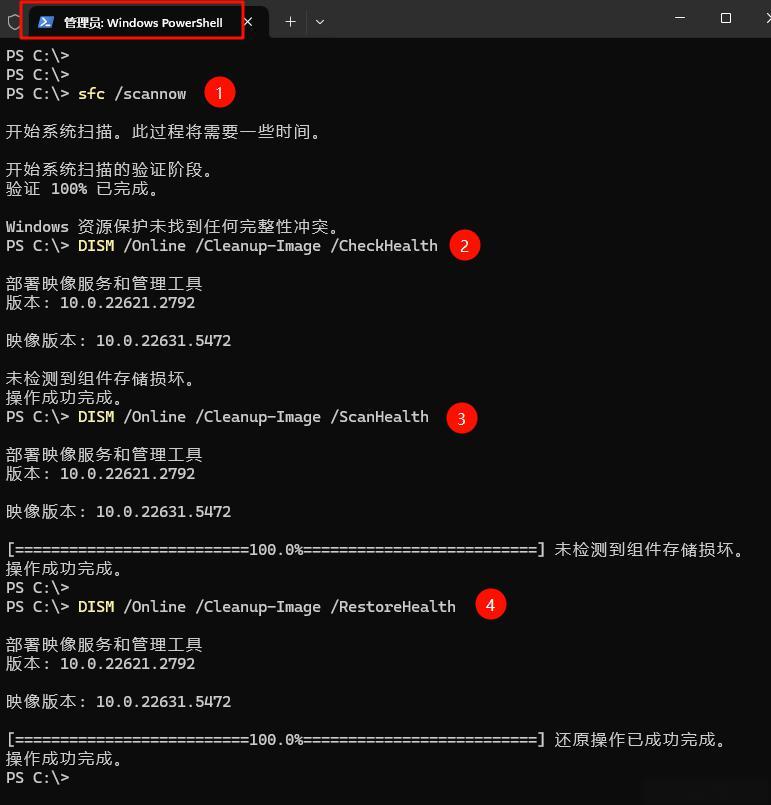
以管理员身份打开命令提示符,依次运行以下命令检查系统状态:
DISM /Online /Cleanup-Image /CheckHealth快速检查系统映像健康状态(不修复)。
DISM /Online /Cleanup-Image /ScanHealth深度扫描,识别具体损坏(不修复)。
如果发现问题,继续下一步修复。
二、标准修复流程(在线修复,推荐顺序:先 DISM 后 SFC)
1. 修复系统映像(DISM 恢复健康)
DISM /Online /Cleanup-Image /RestoreHealth- 此命令会自动从 Windows Update 下载纯净文件修复组件存储。
- 过程可能需要 10-30 分钟,甚至更长。请耐心等待,不要中断!
常见问题:卡在 62.3%?
- 这通常不是真正卡住,而是后台在处理组件(检查 CBS.log 可确认进度)。
- 解决方案:
- 先运行组件清理:
DISM /Online /Cleanup-Image /StartComponentCleanup - 关闭第三方杀毒软件/防火墙。
- 检查 Windows Update 服务是否运行正常。
- 如果反复卡住,使用离线 ISO 源(见下文)。
- 先运行组件清理:
2. 修复系统文件(SFC)
sfc /scannow- 扫描所有受保护的系统文件,并用缓存副本替换损坏文件。
- 多次运行直到显示“未发现完整性违反”。
推荐重复:如果 SFC 报告无法修复某些文件,再次运行 DISM RestoreHealth,然后再跑 SFC。
三、离线修复(当在线 RestoreHealth 失败或无网络时)
- 下载官方 Windows ISO:
- 访问 Microsoft 官网:Windows 11 下载页面(或 Windows 10)。
- 使用 Media Creation Tool 或直接下载多版本 ISO。
- 选择与当前系统匹配的版本(查看设置 > 系统 > 关于)。
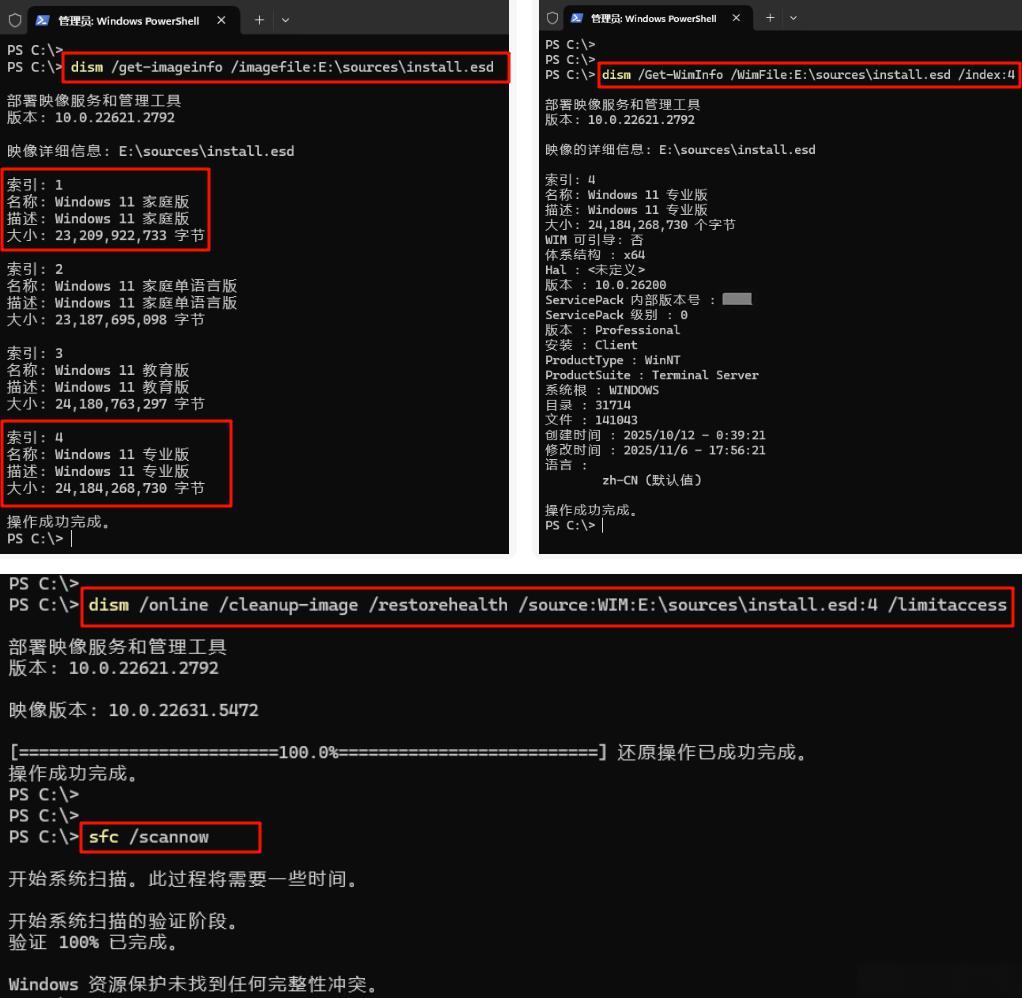
- 挂载 ISO:右键 ISO 文件 > “装载”(会出现在资源管理器中作为一个驱动器,例如 E:)。
- 查询镜像索引(确认 install.wim/esd 的版本索引,通常 :1 为当前版):
DISM /Get-WimInfo /WimFile:X:\sources\install.wim(X: 为挂载驱动器字母;如果是 install.esd,替换为 esd)
- 运行离线修复:对于 WIM 文件:
DISM /Online /Cleanup-Image /RestoreHealth /Source:wim:X:\sources\install.wim:1 /LimitAccess对于 ESD 文件:
DISM /Online /Cleanup-Image /RestoreHealth /Source:esd:X:\sources\install.esd:1 /LimitAccess- /限制访问 防止使用 Windows Update。
- 完成后,再运行
sfc /scannow。
四、无法启动系统时的离线修复(使用 WinRE 恢复环境)
如果系统无法进入桌面:
- 使用 Windows 安装 U 盘或 ISO 制作启动介质,进入恢复环境(WinRE)。
- 选择“疑难解答” > “高级选项” > “命令提示符”。
- 在命令提示符中运行(假设系统盘为 C:):
DISM /Image:C:\ /Cleanup-Image /RestoreHealth /Source:wim:X:\sources\install.wim:1 /LimitAccess然后:
sfc /scannow /offbootdir=C:\ /offwindir=C:\Windows
五、终极修复:就地升级(In-Place Upgrade)
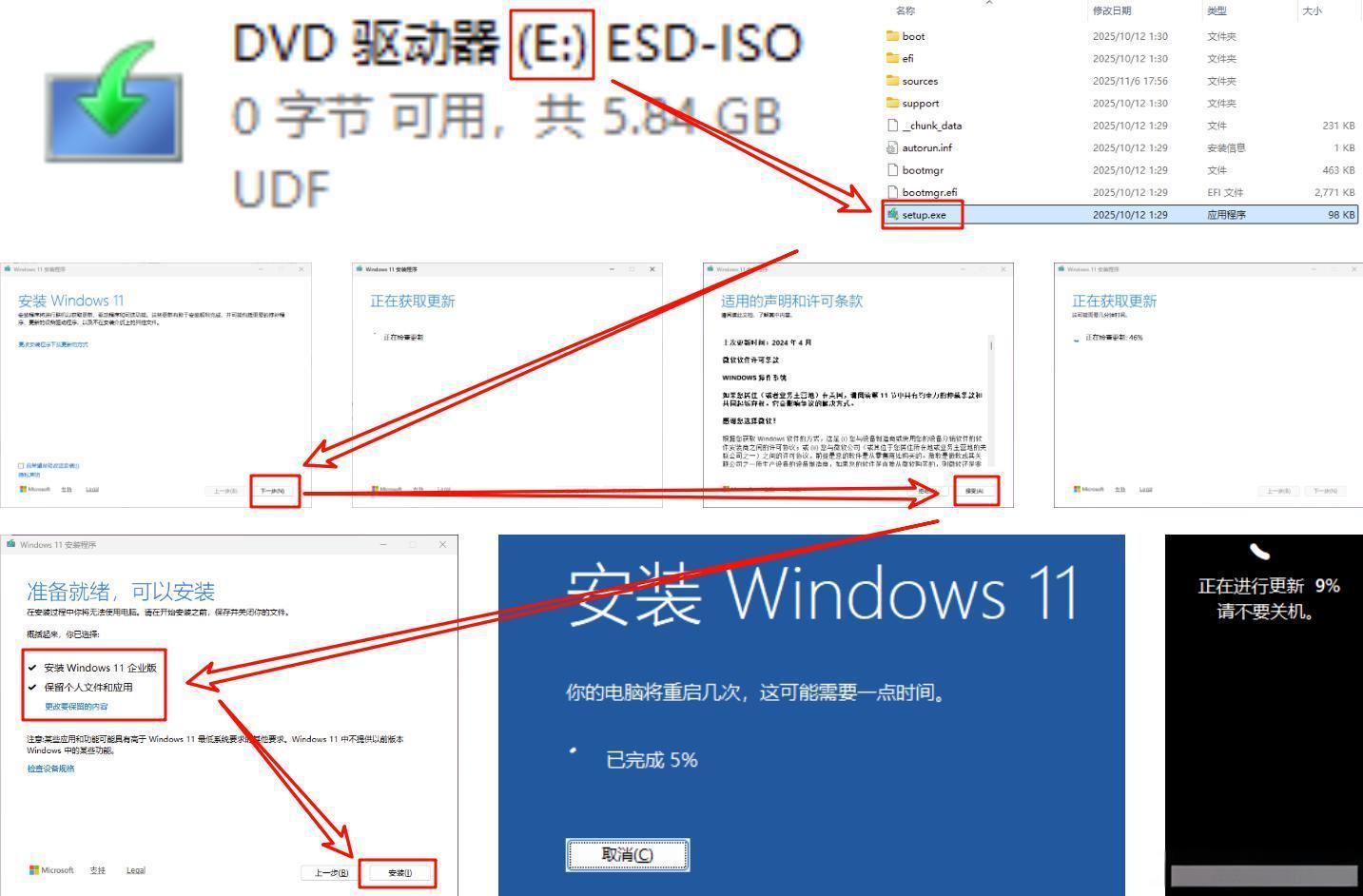
如果以上方法无效,执行就地升级可彻底替换系统文件,同时保留个人文件、应用和大多数设置。
- 挂载匹配版本的 Windows ISO(同上)。
- 双击打开挂载驱动器,运行 setup.exe。
- 在安装界面:
- 选择“现在下载并安装更新”(可选,但推荐)。
- 关键一步:选择“保留个人文件和应用”。
- 跟随提示完成安装(过程需 30-60 分钟,重启多次)。
此方法相当于“修复安装”,能解决大多数顽固系统损坏问题。
六、常见问题及故障排除
以下是运行 SFC 和 DISM 时最容易出现的错误,按频率排序。遇到问题时,可查看日志文件(DISM.log 在 C:\Windows\Logs\DISM\dism.log,CBS.log 在 C:\Windows\Logs\CBS\CBS.log)获取更多细节。
1. DISM /恢复健康 卡在 62.3%(最常见!)
- 原因:往往不是真正卡死,而是 TrustedInstaller 服务在后台处理组件修复。
- 解决方式:
- 耐心等待:许多用户等待30分钟到2小时后自动继续。
- 实时监控进度(推荐):
Get-Content C:\Windows\Logs\CBS\CBS.log -Tail 10 -Wait(在 PowerShell 管理员模式下运行)
- 先运行组件清理:
DISM /Online /Cleanup-Image /StartComponentCleanup - 关闭第三方杀毒软件/防火墙。
- 使用离线 ISO 源修复。
2. DISM 错误 Error: 0x800f081f(源文件找不到)
- 原因:组件存储损坏严重,或无法从 Windows Update 下载文件。
- 解决方式:
- 使用匹配版本的 ISO 离线源(必须相同 build 号)。
- 执行就地升级。
3. SFC 报告“找到损坏文件但无法修复某些文件”
- 解决方式:先修复组件存储(DISM),再多次运行 SFC;在安全模式或 WinRE 下运行。
4. SFC 错误“无法执行请求的操作”或“无法启动修复服务”
- 解决方式:运行 chkdsk,重启,在 WinRE 下运行。
5. 其他常见错误
- 错误 87:命令参数错误,仔细检查拼写。
- 源文件路径错误:确认驱动器字母、索引号和文件类型(wim/esd)。
- 被杀毒软件拦截:临时禁用第三方杀毒。
七、其他建议
- 如果修复后仍不稳定,检查硬盘健康:
chkdsk C: /f /r - 考虑“重置此电脑”(设置 > 系统 > 恢复 > 重置此电脑,选择保留文件)。
- 预防措施:定期创建系统还原点、不要随便更新,毕竟现在的Windows 懂的都懂。